Общая информация
Рутокен Pass (далее — приложение) — это приложение для аутентификации по технологии Passkey с использованием устройства Рутокен ЭЦП 3.0. Приложение позволяет входить в сервисы с поддержкой FIDO2/WebAuthn без пароля от учетной записи, заменяя пароль сочетанием ключа доступа и аутентификации на Рутокене с помощью PIN-кода, мастер-пароля или биометрии.
Поддерживаемые ОС
Android 14 и новее.
Поддерживаемые устройства Рутокен
Приложение может работать со всеми устройствами из линейки Рутокен ЭЦП 3.0.
Поддерживаемые браузеры
Приложение поддерживает два способа входа в сервисы:
- непосредственно на мобильном устройстве — вход в сервис происходит из мобильного браузера или другого приложения, установленного на устройстве вместе с приложением Рутокен Pass;
- на другом устройстве — вход в сервис происходит в браузере или приложении на другом устройстве (например, на компьютере). Мобильное устройство с приложением Рутокен Pass используется, чтобы подтвердить вход.
Для входа в сервис на мобильном устройстве можно использовать браузер Google Chrome версии 133 и новее.
Для входа в сервис на другом устройстве сайт должен быть открыт в одном из следующих браузеров:
- Google Chrome 128 и новее;
- Яндекс Браузер 24.7 и новее;
- Safari 18 и новее (только для iOS, iPadOS и macOS).
Установка
При установке приложения может потребоваться разрешить установку приложений из неизвестных источников.
Установить приложение можно из магазина приложений RuStore.
Чтобы установить приложение из RuStore:
- На мобильном устройстве перейдите по ссылке: https://www.rustore.ru/catalog/app/ru.rutoken.pass
- Нажмите Установить с помощью RuStore и следуйте инструкциям магазина приложений.
В итоге приложение будет установлено.
Начало работы
Настройка окружения
Чтобы настроить мобильное устройство для работы с приложением:
- Откройте приложение Рутокен Pass
 .
. - Нажмите Настроить окружение. Откроются системные настройки паролей и аккаунтов.
Выберите приложение в списке дополнительных поставщиков автозаполнения.
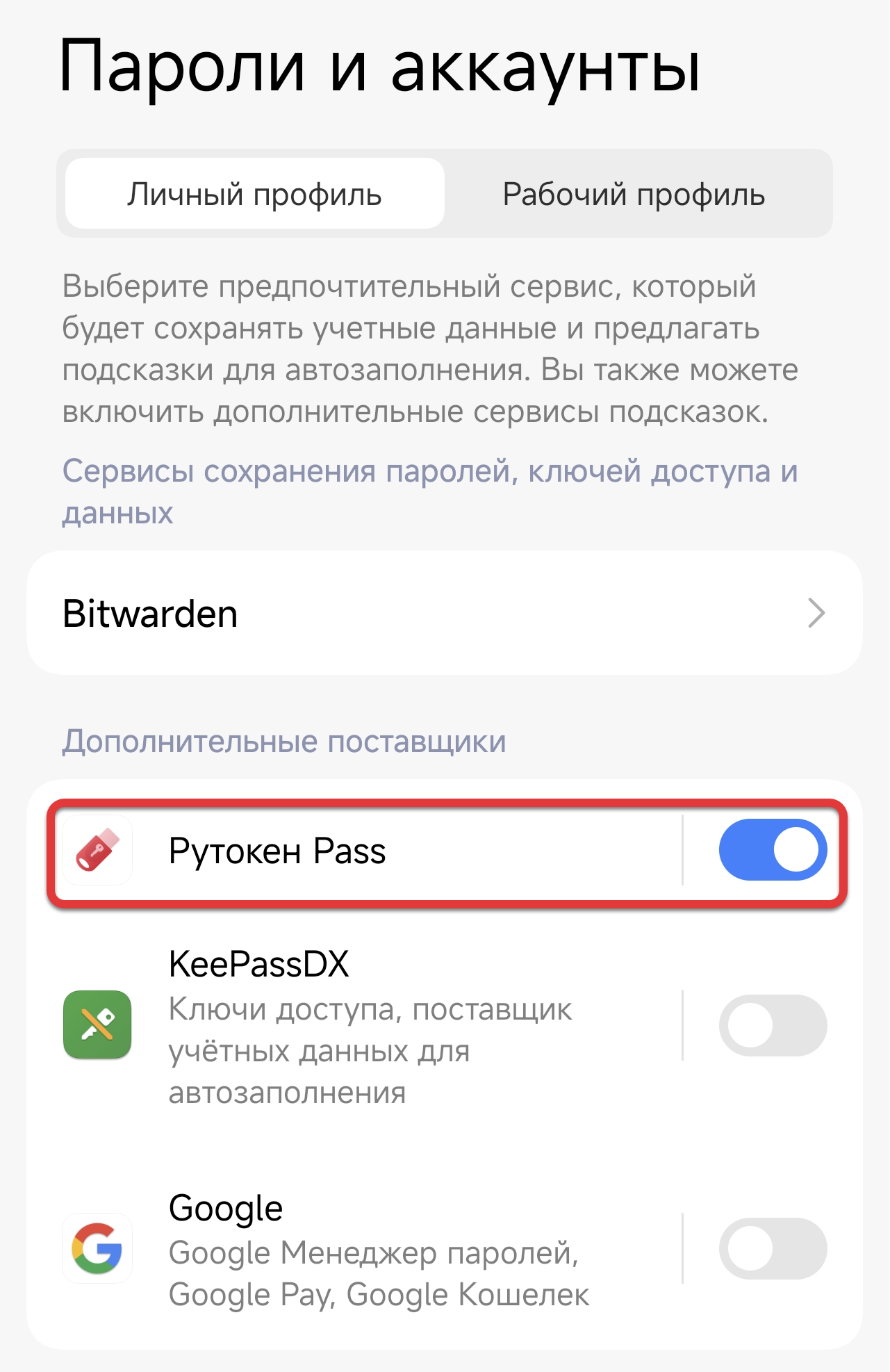
Автозаполнение обязательно должно быть разрешено, иначе приложение не сможет автоматически предоставлять учетные данные для входа в другие сервисы.
Вернитесь в приложение и подтвердите настройку окружения.
Без подтверждения настройки продолжить работу в приложении будет невозможно.
Завершите настройку мастер-пароля и биометрии:
Мастер-пароль заменяет ввод PIN-кода Рутокена при подтверждении действий в приложении.
Чтобы использовать биометрию, необходимо сначала создать мастер-пароль.
чтобы сразу настроить мастер-пароль и биометрию, нажмите Включить и следуйте подсказкам приложения;
чтобы пропустить настройку, нажмите Не сейчас.
Мастер-пароль и биометрию можно включить позже в настройках приложения.
В итоге приложение будет настроено.
Теперь можно создать первый ключ доступа или добавить уже созданный. А чтобы добавлять неограниченное количество ключей доступа, прикрепите лицензию.
Прикрепление лицензии к Рутокену
Пробная версия приложения позволяет создать один ключ доступа. Для снятия ограничений необходимо приобрести лицензию, а затем прикрепить ее к Рутокену, который будет использоваться в приложении.
Лицензия связывается с серийным номером конкретного Рутокена, к которому она прикреплена.
Чтобы прикрепить лицензию к Рутокену:
- Откройте приложение Рутокен Pass .
- Подключите Рутокен к мобильному устройству.
- Нажмите Синхронизировать
 .
. - Подтвердите синхронизацию вводом PIN-кода и нажмите Продолжить.
- В разделе Ключи доступа откройте карточку подключенного Рутокена.
- В карточке нажмите Прикрепить лицензию.
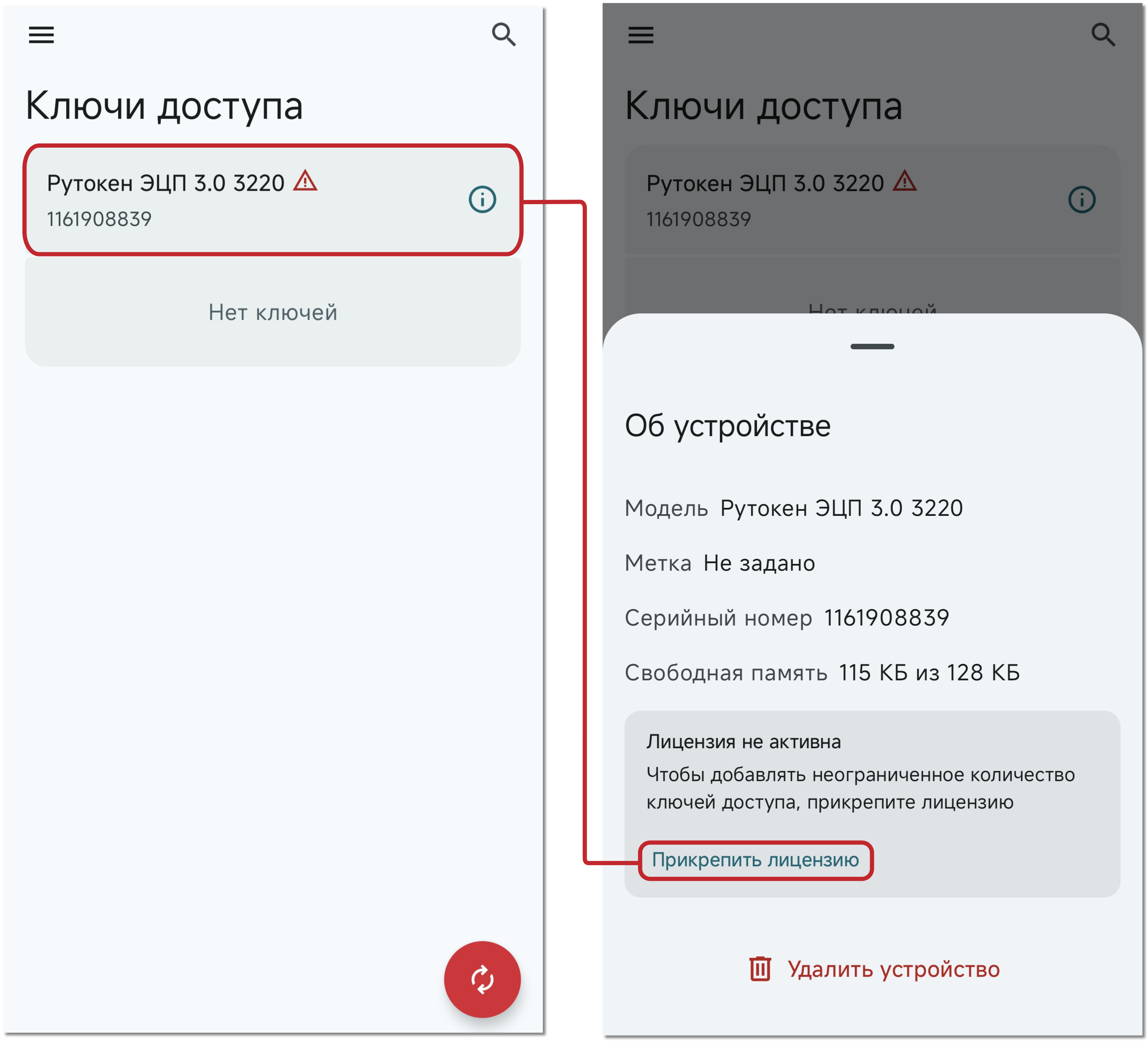
В открывшемся файловом менеджере выберите файл лицензии.
Файл лицензии — это файл с расширением .license, название которого обычно начинается на RutokenPassLicense_<номер_лицензии>.
Подтвердите действие с помощью PIN-кода Рутокена, мастер-пароля или биометрии.
В результате лицензия будет прикреплена к Рутокену.
Управление ключами доступа
Отображение ключей доступа
Ключи доступа появляются в приложении после синхронизации с памятью Рутокена, на который они записаны.
Чтобы в приложении отобразились все ключи доступа, записанные на Рутокен:
- Откройте приложение Рутокен Pass .
- Подключите Рутокен к мобильному устройству.
- Нажмите Синхронизировать .
- Подтвердите действие с помощью PIN-кода Рутокена, мастер-пароля или биометрии.
В результате в приложении отобразятся все ключи доступа, которые хранятся в памяти устройства Рутокен.
Удаление ключей доступа
Удаление нескольких ключей доступа одновременно возможно только с одного устройства Рутокен. В результате этой процедуры ключи будут удалены как из приложения, так и из памяти самого устройства Рутокен.
Чтобы удалить один или несколько ключей доступа:
- Откройте приложение Рутокен Pass .
- Подключите Рутокен к мобильному устройству.
- В левом верхнем углу нажмите
 и перейдите в раздел Ключи доступа.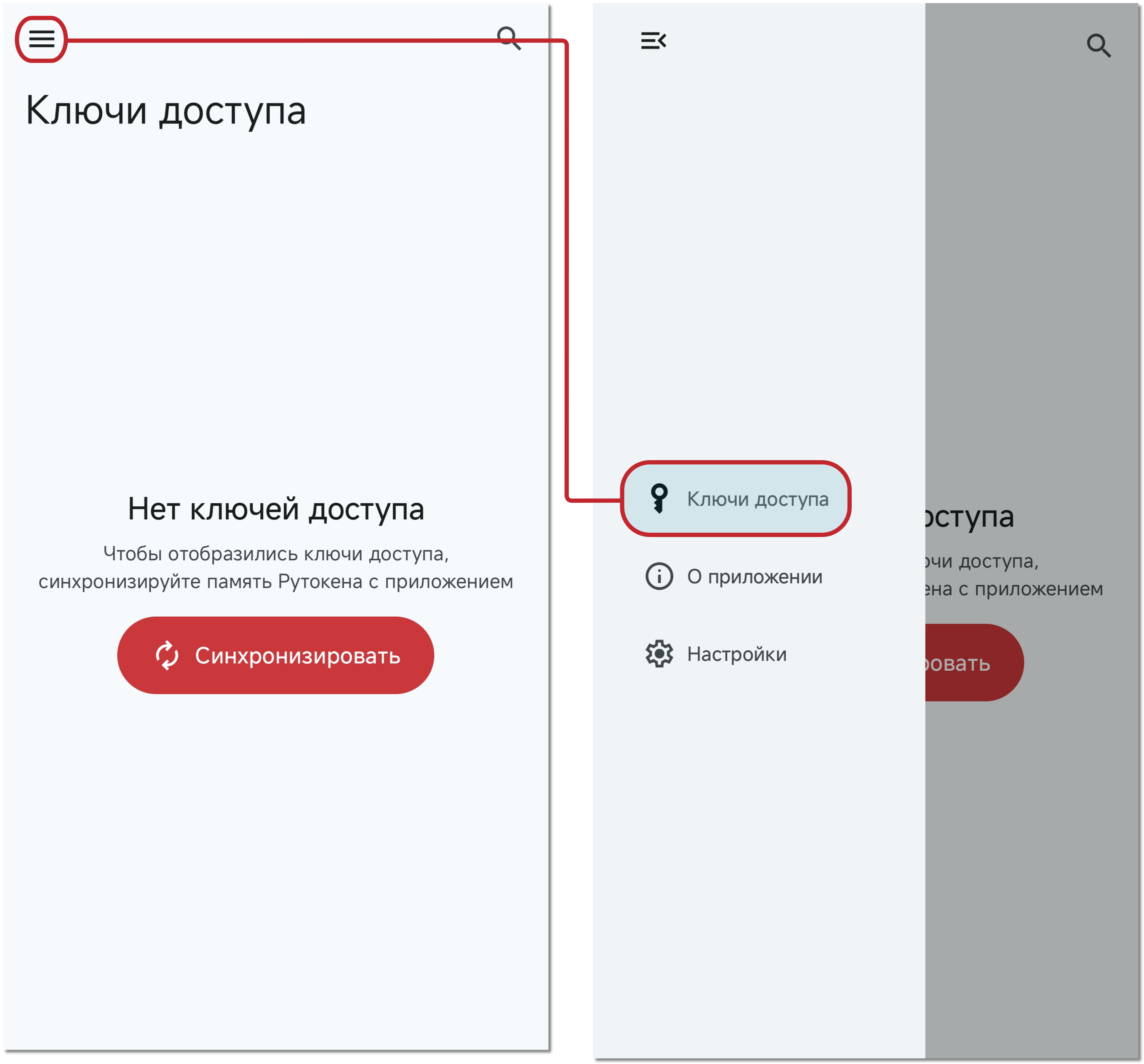
- Если Рутокен ранее не был синхронизирован или с момента предыдущего подключения на него были записаны новые ключи, нажмите Синхронизировать .
- Нажмите и удерживайте карточку любого ключа, чтобы перейти в режим выбора ключей.
- Выберите все ключи, которые нужно удалить.
- В правом верхнем углу нажмите
 и подтвердите удаление.
 - Подтвердите действие с помощью PIN-кода Рутокена, мастер-пароля или биометрии.
В результате выбранные ключи доступа будут удалены.
Управление способами аутентификации
Мастер-пароль
Мастер-пароль заменяет ввод PIN-кода Рутокена.
Если в приложении задан мастер-пароль, то после первого ввода PIN-кода Рутокена этот PIN-код сохраняется в приложении и его не нужно вводить повторно. Это позволяет управлять несколькими Рутокенами с помощью одного мастер-пароля.
Мастер-пароль автоматически отключится, если неверно ввести его 5 раз. Сохраненные PIN-коды Рутокенов при этом будут удалены.
В целях безопасности настройки способов аутентификации автоматически закрываются, когда приложение сворачивается.
Не сворачивайте приложение и не переключайтесь между приложениями до окончания настройки мастер-пароля, иначе настройку нужно будет начать заново.
Создание мастер-пароля
Чтобы создать мастер-пароль:
- Откройте приложение Рутокен Pass .
- В левом верхнем углу нажмите и перейдите в раздел Настройки.
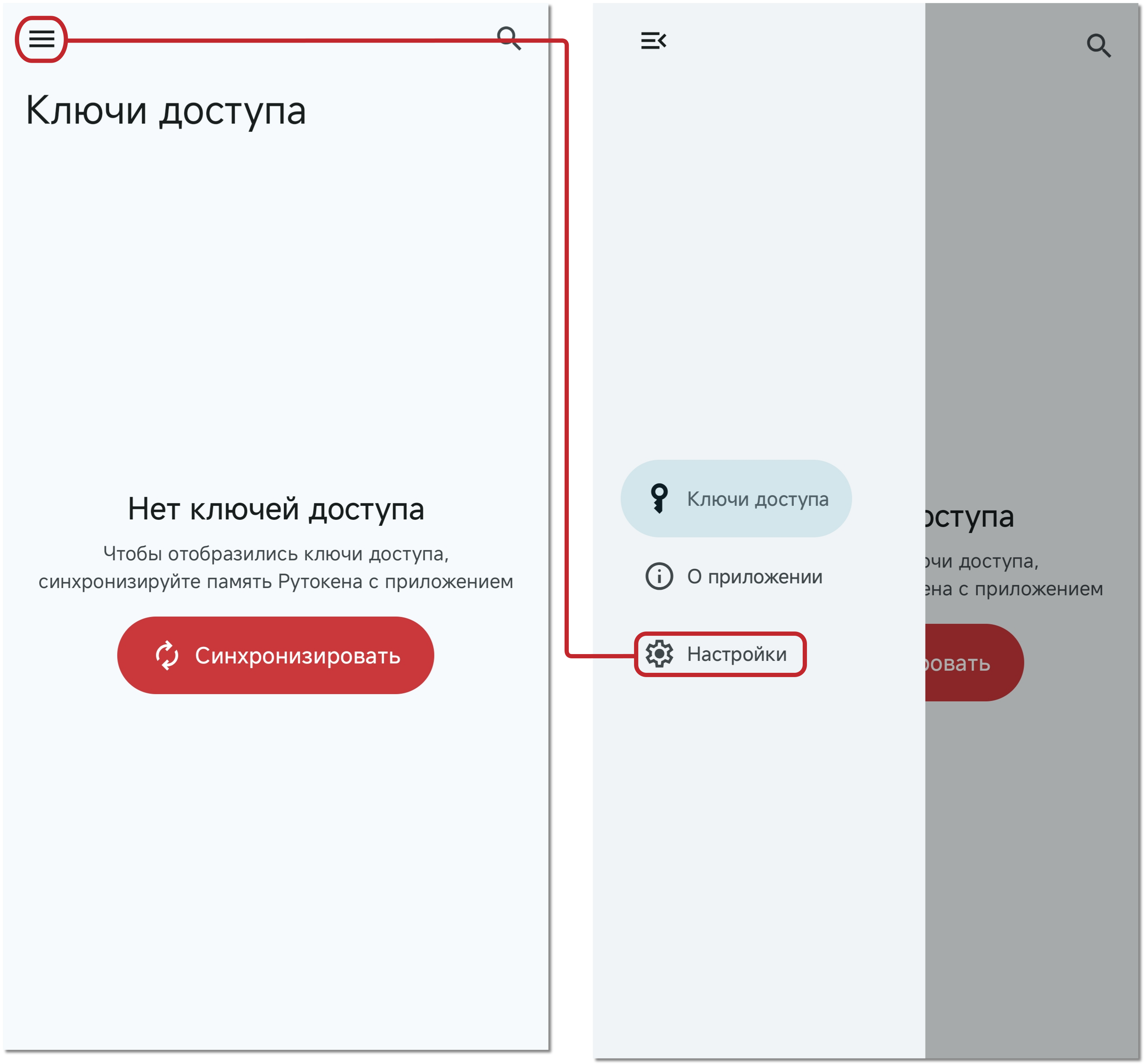
- Нажмите Мастер-пароль.
- Нажмите Включить.
- Придумайте мастер-пароль и дважды введите его.
В результате мастер-пароль будет включен.
Изменение мастер-пароля
Чтобы изменить мастер-пароль:
- Откройте приложение Рутокен Pass .
- В левом верхнем углу нажмите и перейдите в раздел Настройки.
- Нажмите Мастер-пароль.
- Введите мастер-пароль для доступа к настройкам.
- Нажмите Изменить.
Придумайте новый мастер-пароль и дважды введите его.
В результате мастер-пароль будет изменен.
Отключение мастер-пароля
После отключения мастер-пароля будет отключена биометрия и удалены PIN-коды Рутокенов, сохраненные в приложении.
Чтобы отключить мастер-пароль:
- Откройте приложение Рутокен Pass .
- В левом верхнем углу нажмите и перейдите в раздел Настройки.
- Нажмите Мастер-пароль.
- Введите мастер-пароль для доступа к настройкам.
- Нажмите Отключить и подтвердите отключение.
В результате мастер-пароль будет отключен.
Биометрия
В целях безопасности настройки способов аутентификации автоматически закрываются, когда приложение сворачивается.
Не сворачивайте приложение и не переключайтесь между приложениями до окончания настройки биометрии, иначе настройку нужно будет начать заново.
Включение биометрии
Чтобы включить биометрию:
- Откройте приложение Рутокен Pass .
- В левом верхнем углу нажмите и перейдите в раздел Настройки.
- Нажмите Мастер-пароль.
- Введите мастер-пароль для доступа к настройкам.
- Установите переключатель Использовать биометрию в положение Включен.
- Подтвердите включение биометрии в настройках системы.
В результате биометрия будет включена.
Отключение биометрии
Чтобы отключить биометрию:
- Откройте приложение Рутокен Pass .
- В левом верхнем углу нажмите и перейдите в раздел Настройки.
- Нажмите Мастер-пароль.
- Введите мастер-пароль для доступа к настройкам.
- Установите переключатель Использовать биометрию в положение Выключен.
В результате биометрия будет выключена.
Управление устройствами Рутокен
В приложении сохраняются данные обо всех устройствах Рутокен, память которых была синхронизирована с приложением.
Чтобы посмотреть информацию о конкретном Рутокене, откройте его карточку в разделе Ключи доступа.
Чтобы удалить Рутокен из приложения, нажмите Удалить устройство в карточке. Это удалит информацию о Рутокене, его PIN-коде и записанных на нем ключей доступа. Чтобы восстановить информацию, синхронизируйте Рутокен повторно.
Просмотр информации о приложении
В разделе О приложении находятся:
- контакты технической поддержки;
- ссылка на инструкцию по работе с приложением;
- политика конфиденциальности и пользовательское соглашение
- версия приложения;
- производитель приложения.
Чтобы открыть этот раздел:
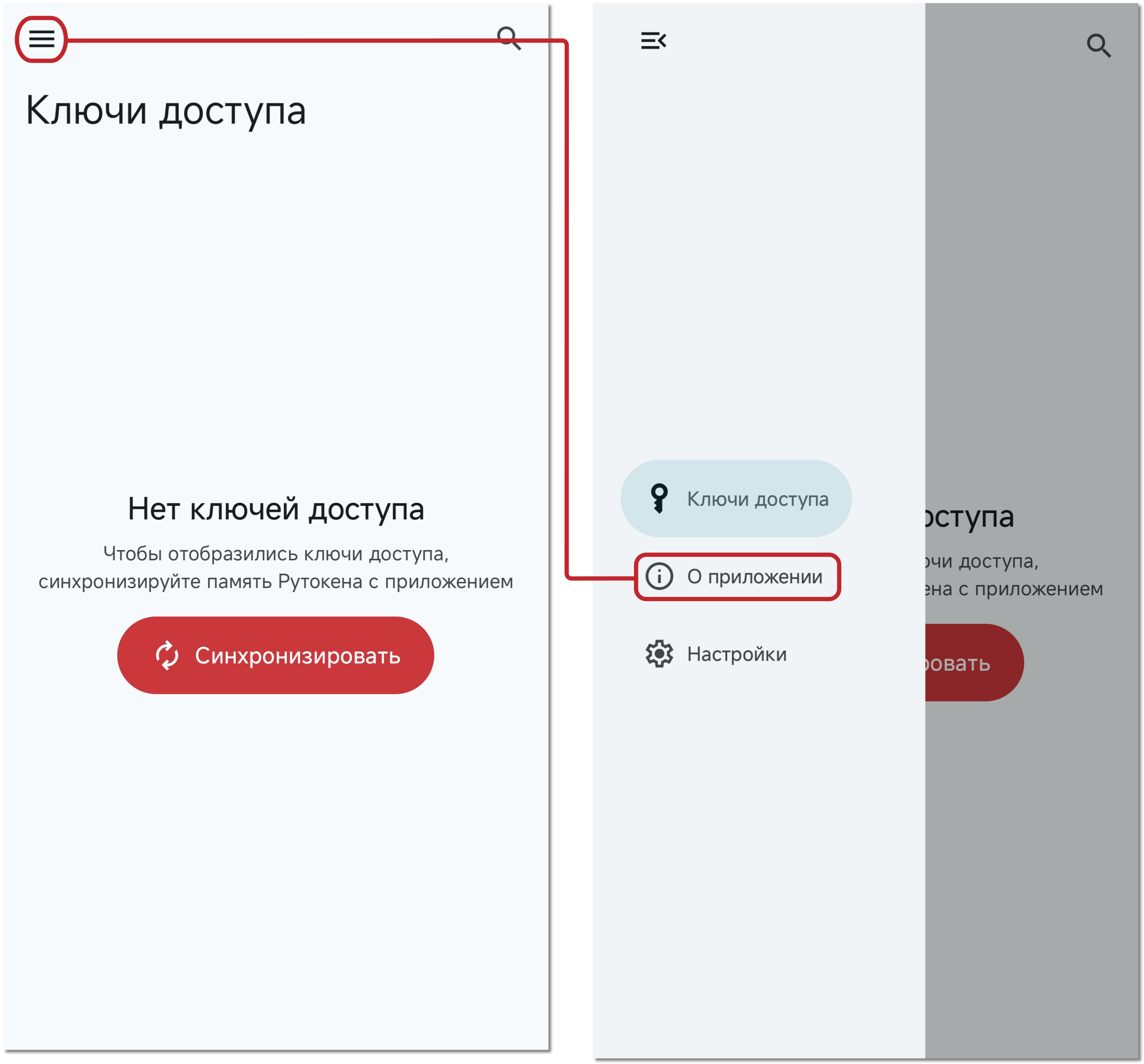
- Откройте приложение Рутокен Pass .
- В левом верхнем углу нажмите и перейдите в раздел О приложении.
Создать ключ доступа можно двумя способами — напрямую в мобильном браузере или с помощью сканирования QR-кода в браузере на компьютере.
Ниже рассмотрены два примера:
- создание ключа доступа для аккаунта Google в мобильном браузере;
- создание ключа доступа для портала demoauth.rutoken.ru на компьютере с ОС Windows и добавление ключа в приложение с помощью QR-кода.
Процесс создания ключей доступа отличается в зависимости от сервиса. Чтобы узнать, как создать ключ доступа в конкретном сервисе, обратитесь к его справке или технической поддержке.
Пробная версия приложения позволяет добавить ключ доступа для одной учетной записи в одном сервисе. Для снятия ограничений необходимо приобрести лицензию, а затем прикрепить ее к Рутокену.
Если лицензия перестала действовать после того, как в приложение уже были добавлены ключи доступа, вы сможете продолжить ими пользоваться, но новые ключи доступа добавить в приложение не получится.
Подключение беспарольного входа в мобильном браузере
Создание ключа доступа
Чтобы создать ключ доступа в мобильном браузере:
- Подключите Рутокен к мобильному устройству.
- Перейдите на страницу для управления аккаунтом: https://myaccount.google.com/
- Найдите раздел Ключи доступа и электронные ключи.
- Разрешите использование ключей доступа и нажмите Создать ключ доступа.
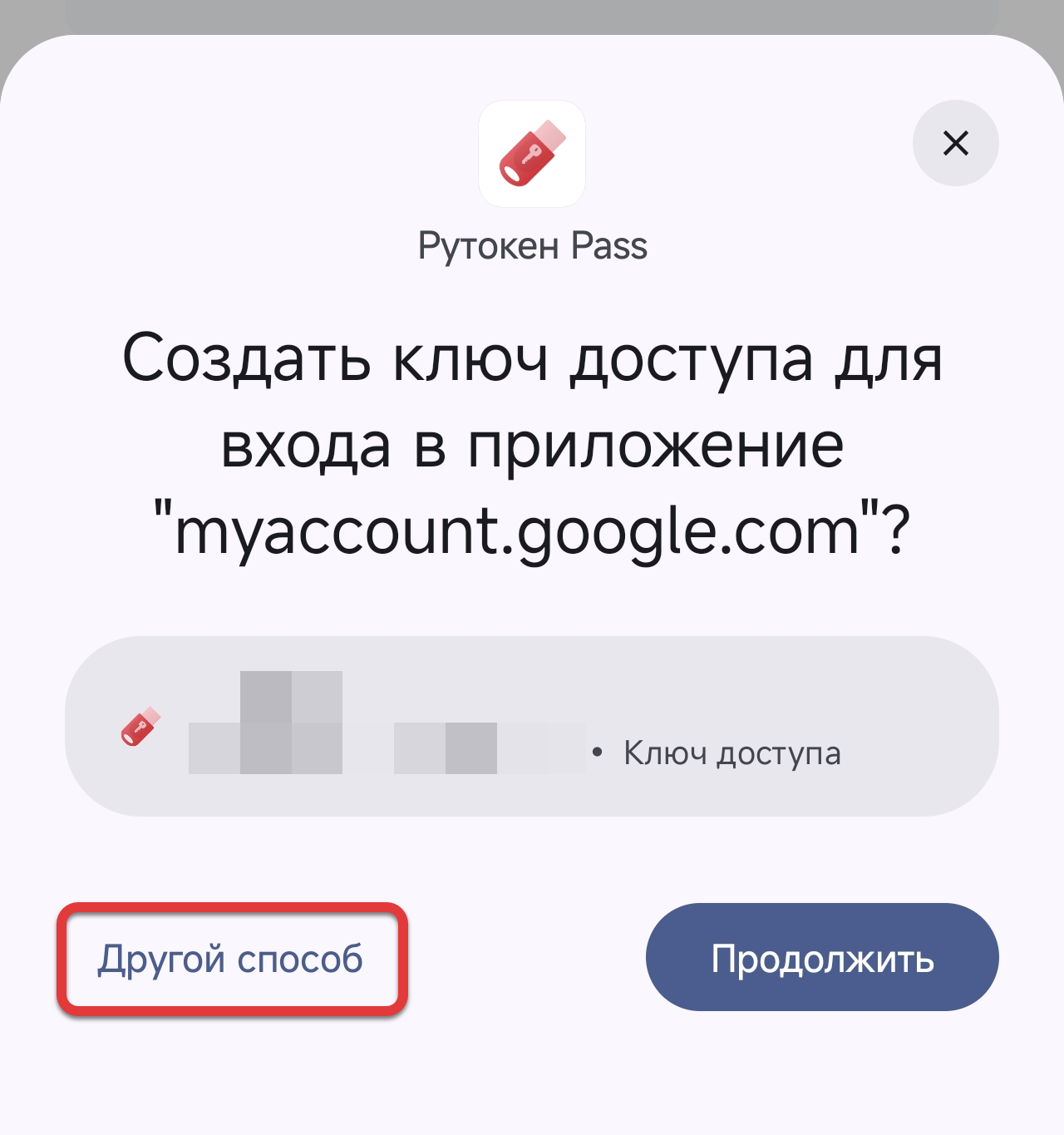
Убедитесь, что ключ доступа будет создан в приложении Рутокен Pass, и нажмите Продолжить.
Если предлагается другой менеджер паролей, нажмите Другой способ и выберите нужное приложение.
Проверьте параметры регистрации и нажмите Закончить регистрацию.
- Подтвердите создание ключа доступа с помощью PIN-кода Рутокена, мастер-пароля или биометрии и нажмите Продолжить.
- В окне Ключ доступа создан нажмите Готово.
Создание ключа доступа завершено.
Вход в аккаунт
Чтобы войти в аккаунт Google:
- Подключите Рутокен к мобильному устройству.
- Перейдите на страницу: https://www.google.com/
- В правом верхнем углу нажмите Войти.
- Нажмите на поле Телефон или адрес эл. почты.
- Над клавиатурой нажмите Выбрать ключ доступа. Откроется окно выбора ключа доступа.
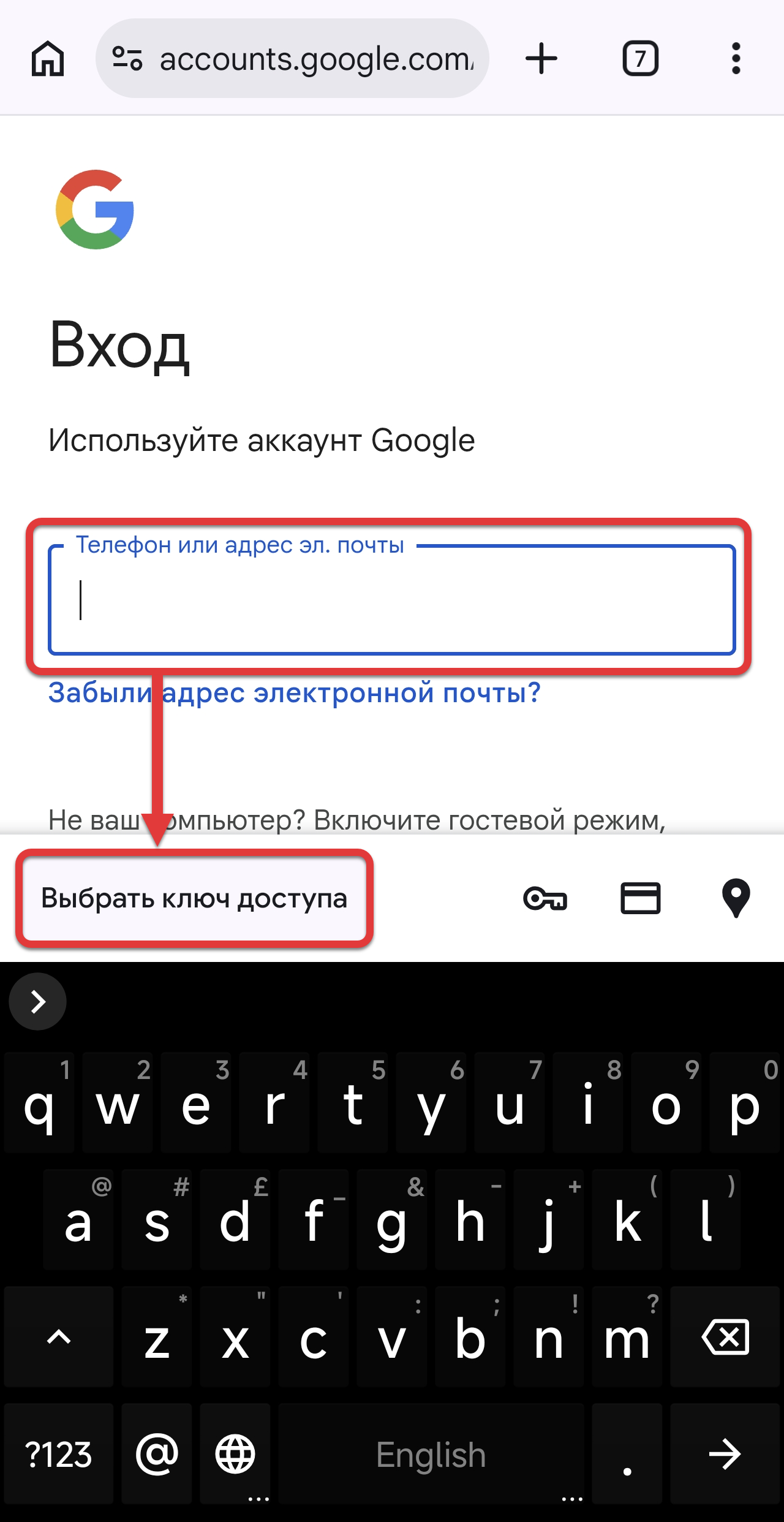
Выберите нужный ключ доступа.
В карточке ключа доступа указан серийный номер Рутокена, на котором он был создан.
- Если ключа доступа нет в списке, то в списке выберите Открыть приложение Рутокен Pass и синхронизируйте Рутокен с ключом доступа.
- Подтвердите вход с помощью PIN-кода Рутокена, мастер-пароля или биометрии и нажмите Продолжить.
- Если используется Рутокен семейства Touch, то прикоснитесь к сенсорной кнопке на устройстве.
В результате будет выполнен вход в аккаунт.
Подключение беспарольного входа на компьютере
Создание ключа доступа
Перед началом работы приготовьте телефон или планшет, на котором настроено приложение Рутокен Pass.
В процессе добавления ключа понадобится использовать приложение Камера или любой другой сканер QR-кодов.
Чтобы создать ключ доступа на компьютере и добавить его в приложение
- Перейдите на страницу: https://demoauth.rutoken.ru/
- На стартовой странице нажмите У меня нет учетной записи.
Заполните поля для регистрации.
Нажмите Зарегистрироваться.
- В личном кабинете в разделе Добавить второй фактор защиты нажмите MFA → Добавить Рутокен MFA.
- Следуйте инструкциям в системных окнах.
В качестве устройства, на котором будет сохранен ключ доступа, выберите Устройство iPhone, iPad или Android. Откроется окно с QR-кодом.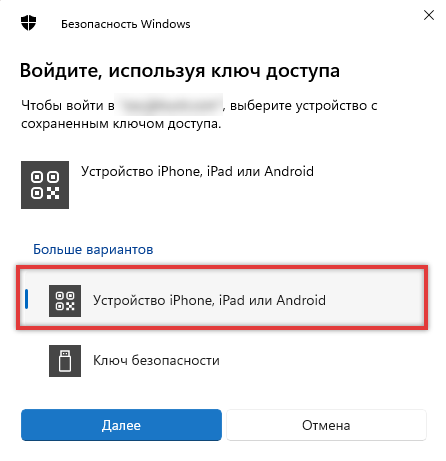
- Подключите Рутокен к мобильному устройству.
- На мобильном устройстве отсканируйте QR-код системным приложением Камера или другим сканером QR-кодов.
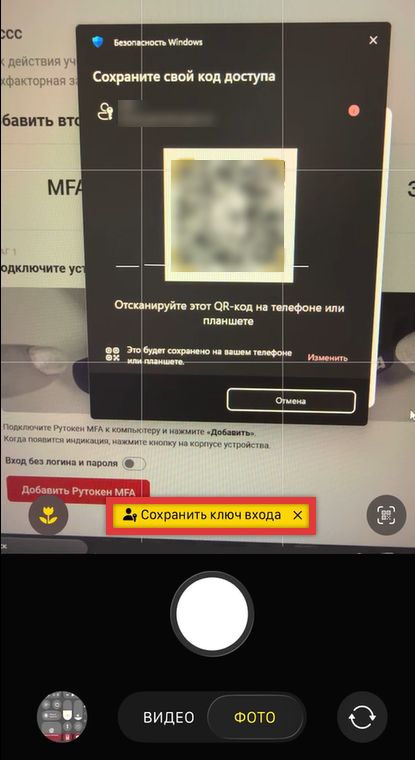
Убедитесь, что ключ доступа будет создан в приложении Рутокен Pass, и нажмите Продолжить.
Если предлагается другой менеджер паролей, нажмите Другой способ и выберите нужное приложение.
Подтвердите создание ключа доступа с помощью PIN-кода Рутокена, мастер-пароля или биометрии и нажмите Продолжить.
Создание ключа доступа завершено.
Вход в аккаунт
Чтобы войти в аккаунт:
- Перейдите на страницу: https://demoauth.rutoken.ru/
- Нажмите Без логина и пароля (MFA).
- В качестве ключа доступа выберите Устройство iPhone, iPad или Android.
- Подключите Рутокен к мобильному устройству и отсканируйте QR-код.
- Нажмите Войти с помощью ключа доступа.
На мобильном устройстве выберите нужный ключ доступа.
В карточке ключа доступа указан серийный номер Рутокена, на котором он был создан.
Если ключа доступа нет в списке, то в списке выберите Открыть приложение Рутокен Pass и синхронизируйте Рутокен с ключом доступа.
- Подтвердите вход с помощью PIN-кода Рутокена, мастер-пароля или биометрии и нажмите Продолжить.
- Если используется Рутокен семейства Touch, то прикоснитесь к сенсорной кнопке на устройстве.
В результате будет выполнен вход в аккаунт.
Решение проблем
PIN-код Рутокена заблокирован
В приложении нет возможности разблокировать заблокированный PIN-код Рутокена. Для разблокировки понадобятся компьютер и программа Центр управления Рутокен.
Чтобы разблокировать PIN-код, воспользуйтесь инструкцией для своей ОС: